外观
机场主说明总览
@NextinApp_bot 用于机场主购买服务、配置站点,并将站点配置发布给客户端使用。
功能与特点
- App Store 直接下载:用户无需安装企业证书或额外描述文件,支持 iOS、iPadOS、macOS、tvOS 等 Apple 平台。
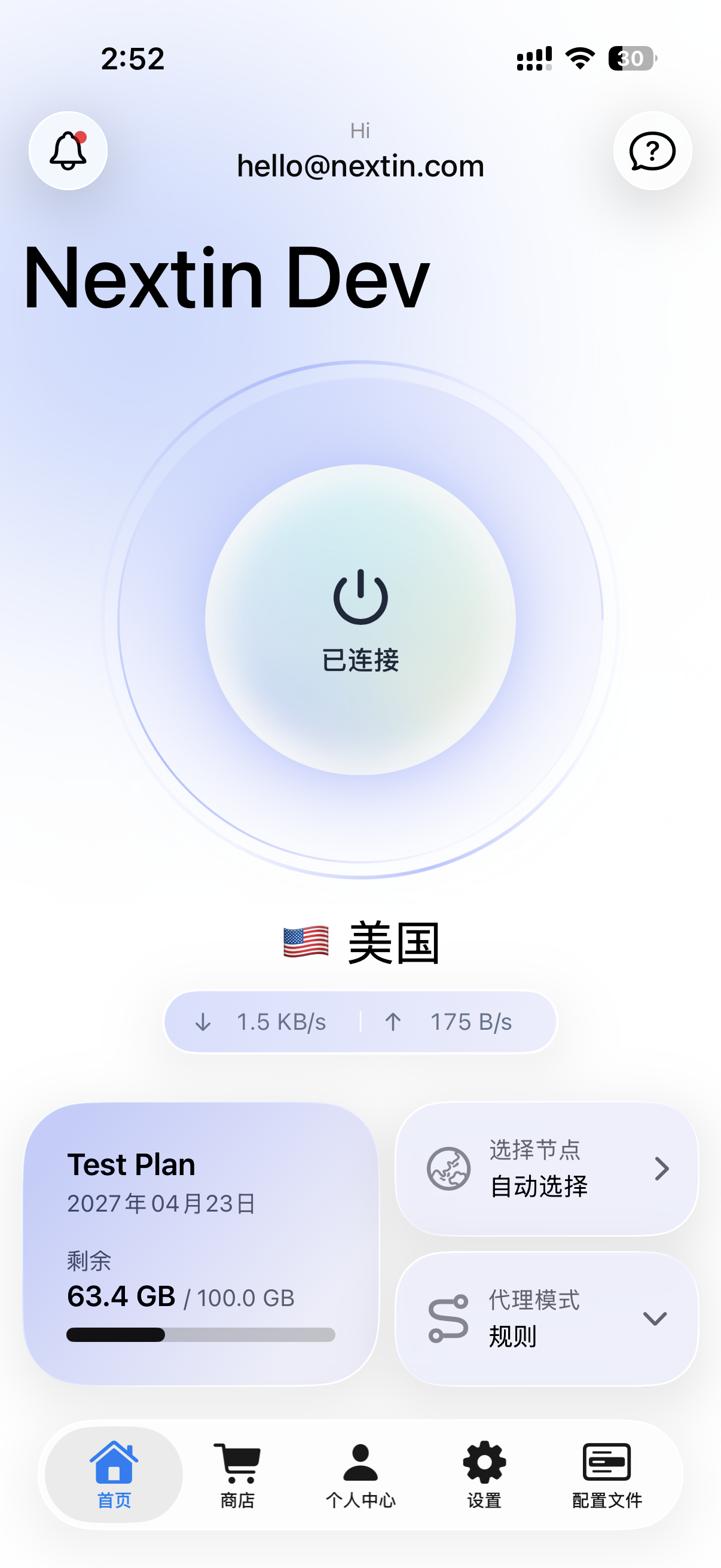
- 一键登录,一键连接:客户端支持登录、注册和快速连接,傻瓜操作。
- 一键更换后台 URL:支持配置多个后端 API 地址,Bot中随时更新,永不被墙。
- 订阅加密功能,让用户无法通过抓包获取您的订阅,保证您的入口域名安全。
- Clash/Mihomo 内核:兼容 Clash/Mihomo 配置,支持常见代理协议和订阅格式。
- 软件内客服:可接入 Crisp 或 Chatwoot,用户在客户端内即可联系站点客服。
- 到期续费引导:套餐过期或流量用尽时,可引导用户一键打开官网续费。
- 自定义 UA:支持配置 App UA 和 Node UA,方便做客户端识别、订阅返回控制和封端策略。
- 节点延迟优化:支持设置延迟测试优化倍数,延迟想多低就多低。
- 弹窗公告:支持通过公告向客户端用户展示通知、维护提醒和活动信息。
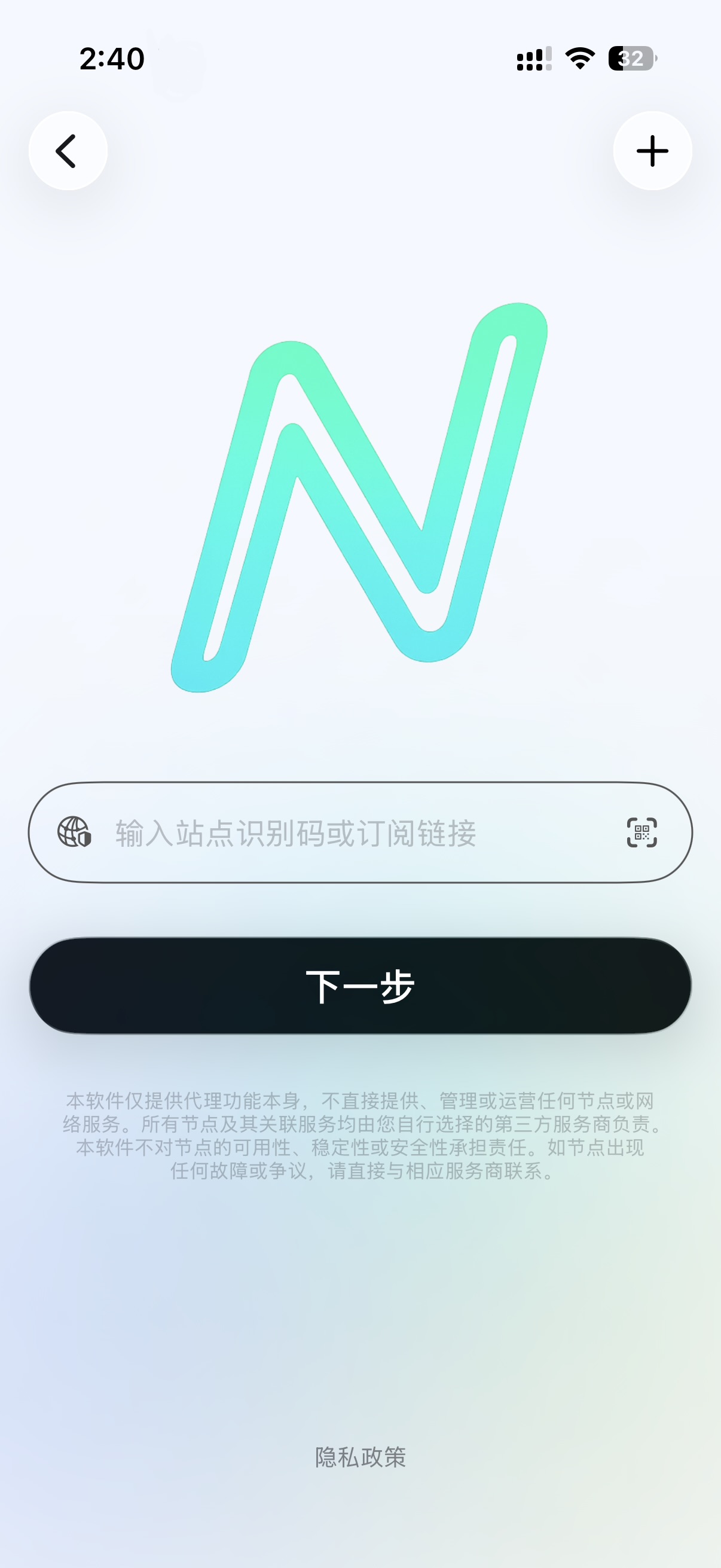
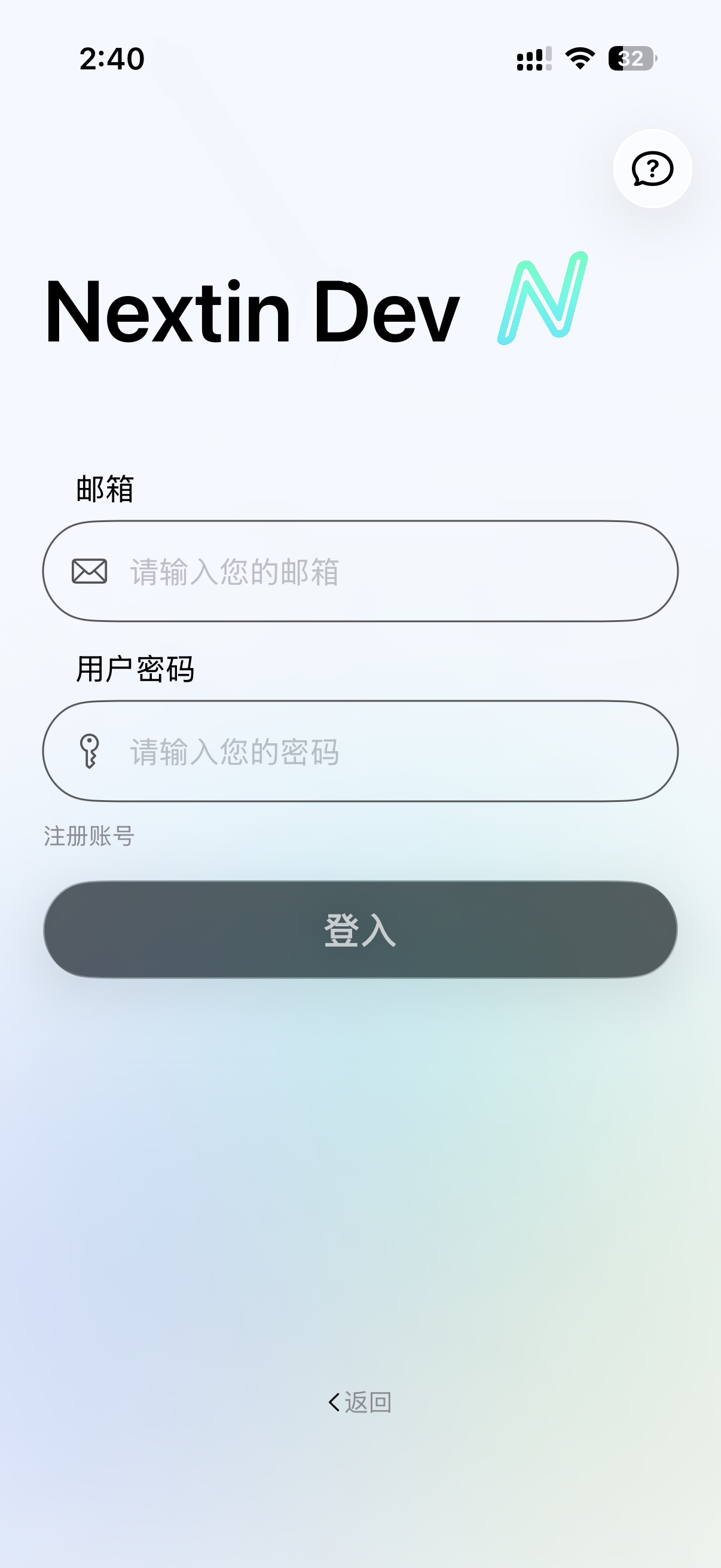
客户端展示预览
推荐阅读顺序
如果你是第一次配置站点,建议按下面顺序阅读:
- 购买服务:购买套餐,获得站点配置位和授权人数。
- 站点配置:进入我的站点,填写站点信息。
- 必填项目:优先填写站点识别码、显示名称、后端 API、Panel Type。
- 可选项目:补充主页、GetConfig、客服、UA、Logo。
- 高级选项:配置测速、订阅更新、注册开关、后端代理等高级能力。
主要功能
| 功能 | 说明 |
|---|---|
| 我的站点 | 查看已购买的站点配置位,进入站点详情并编辑配置 |
| 购买服务 | 选择套餐并完成支付,获得站点配置位和授权人数 |
| 发布配置 | 将站点配置同步到 iCloud 和外部后端,供客户端读取 |
必填优先
站点第一次配置时,先只填必填项目,确认发布成功后再补高级功能。
必填项目包括:
站点识别码显示名称后端 APIPanel Type
必填项不完整时,站点可能无法发布,或者客户端无法登录、获取用户信息和拉取节点。
用户如何使用你的站点
站点发布成功后,用户通常这样使用:
- App store中直接下载并打开 Nextin。
- 在首页输入你的
站点识别码。 - 输入邮箱和密码。
- 一键连接。