外观
局域网代理共享
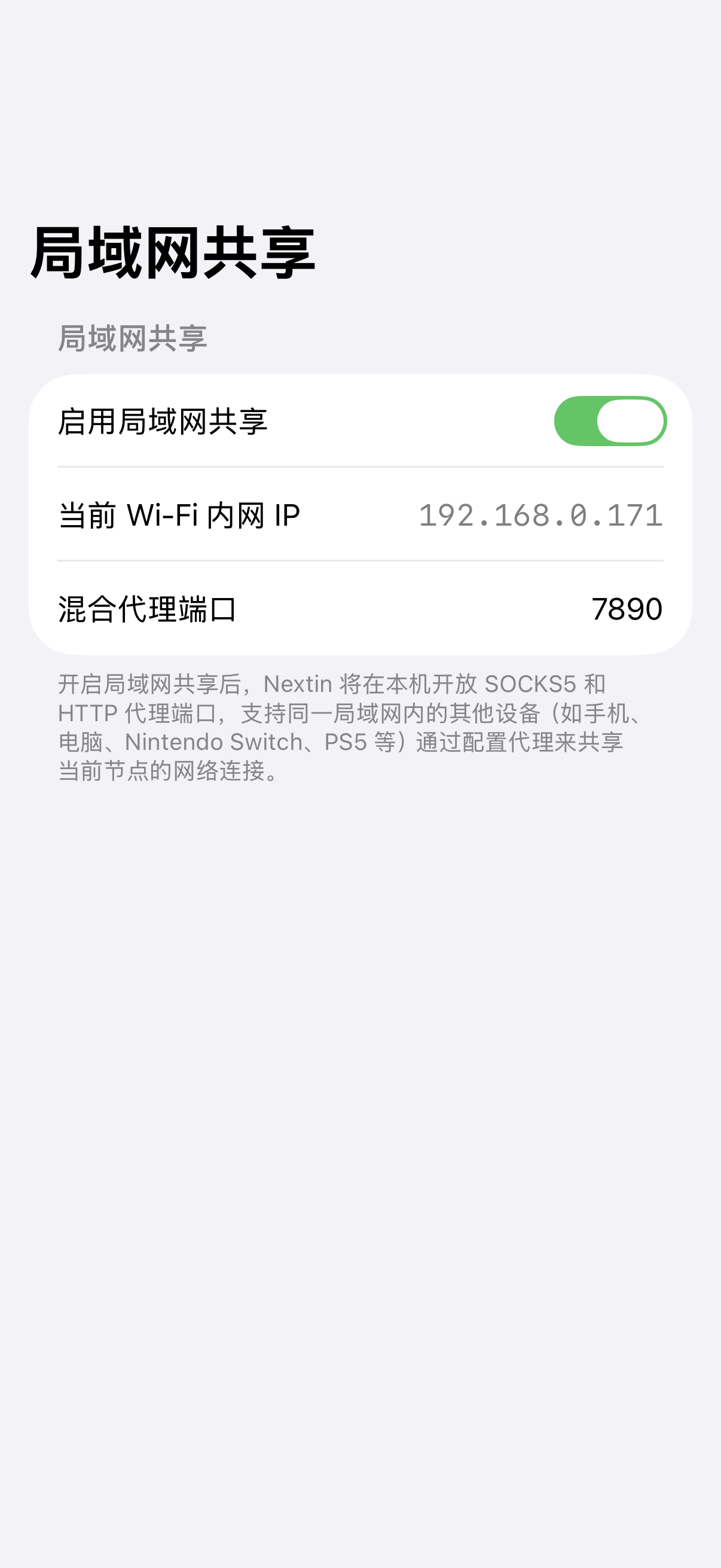
局域网代理共享可以把运行 Nextin 的设备作为代理服务器,让同一 Wi-Fi 或同一局域网内的其他设备使用它上网。
适合这些场景:
- 给没有安装 Nextin 的设备临时使用代理。
- 给 Windows、Android、Switch、PS5 等设备配置手动代理。
- 在同一网络下调试网页、App 或游戏主机网络访问。
使用前准备
- 在 Nextin 中连接一个可用节点。
- 打开
局域网代理共享。 - 记下 Nextin 显示的局域网地址和端口。
以下地址仅为格式示例:
text
代理地址:192.168.0.184
代理端口:7890
WARNING
实际地址和端口以 Nextin 页面显示为准。其他设备必须和运行 Nextin 的设备连接到同一个 Wi-Fi 或同一个局域网。
iPhone
- 打开
设置->无线局域网。 - 点击当前 Wi-Fi 右侧的
i信息按钮。 - 找到
Http代理。 - 选择
手动。 - 在
服务器中填写 Nextin 显示的局域网地址。 - 在
端口中填写 Nextin 显示的端口。 - 点击
存储。
iOS 的代理设置只对当前 Wi-Fi 生效。切换 Wi-Fi 后,需要重新配置。
Android
不同品牌的入口名称可能略有不同,一般流程如下:
- 打开
设置->网络和互联网->互联网。 - 选择当前连接的 Wi-Fi。
- 点击编辑或网络详情。
- 展开
高级选项。 - 将
代理改为手动。 - 在
代理主机名中填写 Nextin 显示的局域网地址。 - 在
代理端口中填写 Nextin 显示的端口。 - 保存。
如果你的手机系统入口不同,可以在设置里搜索 代理 或 Proxy。
Windows
- 打开
设置。 - 进入
网络和 Internet->代理。 - 在
手动代理设置中点击设置。 - 打开
使用代理服务器。 - 在
代理 IP 地址中填写 Nextin 显示的局域网地址。 - 在
端口中填写 Nextin 显示的端口。 - 保存。
如果不希望局域网地址走代理,可以勾选 请勿将代理服务器用于本地(内网)地址。
Nintendo Switch
- 在 Switch 主页进入
系统设置。 - 选择左侧的
互联网。 - 进入
互联网设置。
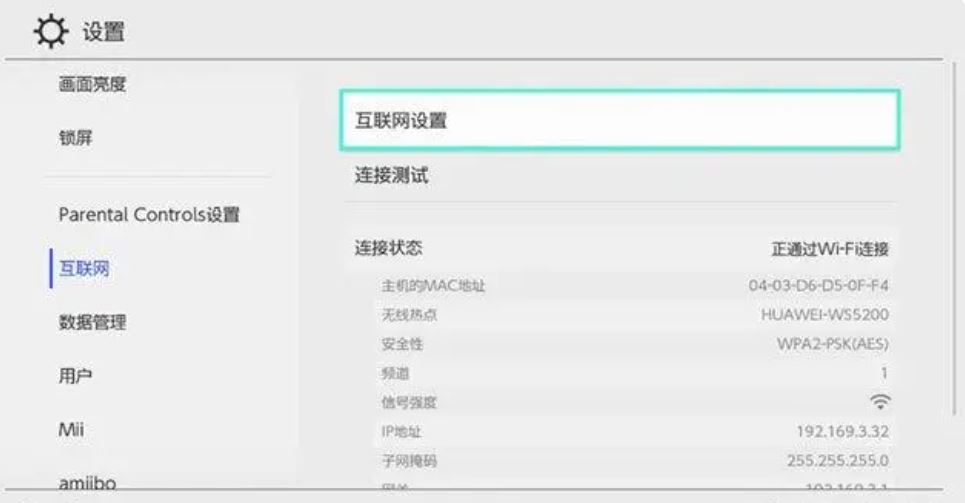
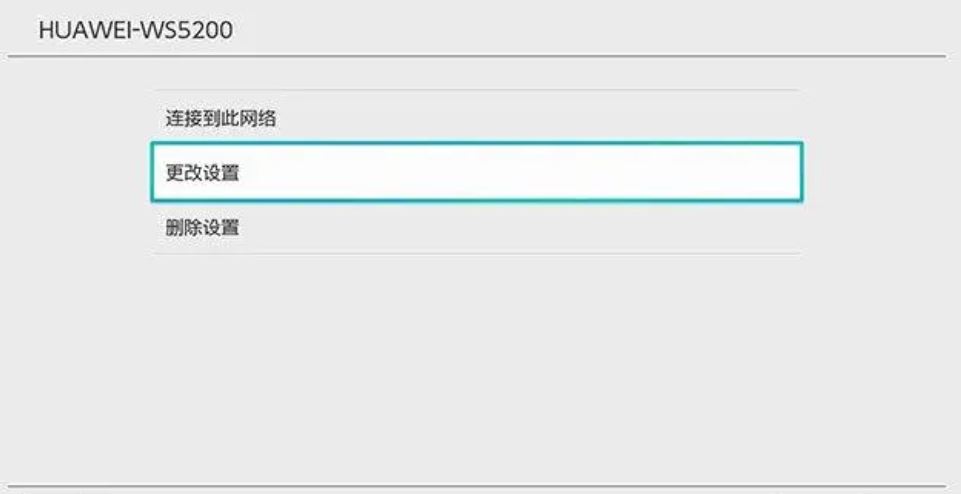
- 在网络列表中选择当前已经连接的 Wi-Fi。
- 点击
更改设置。
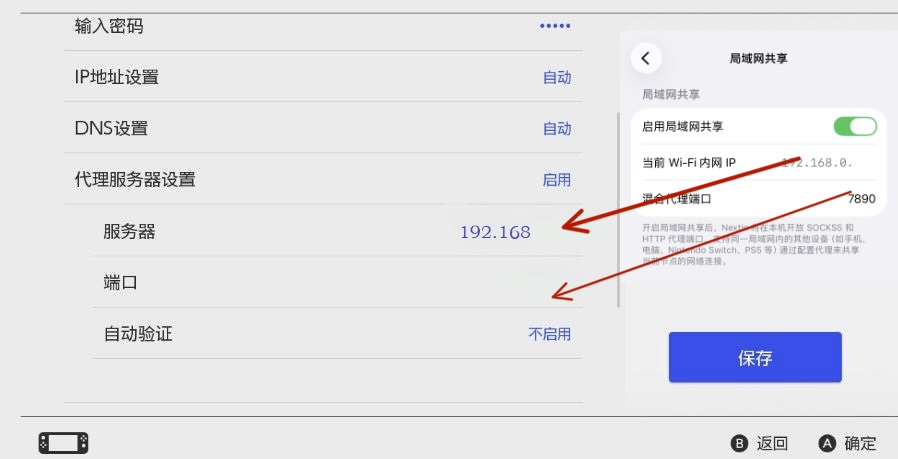
- 向下找到
代理设置。 - 将
代理设置改为启用。 - 在
服务器中填写 Nextin 显示的局域网地址,例如192.168.1.23。 - 在
端口中填写 Nextin 显示的端口,例如7890。 - 选择
保存。
- 保存后回到网络设置页面。
- 选择
测试连接。 - 测试成功后,Switch 就会通过 Nextin 的局域网代理访问网络。
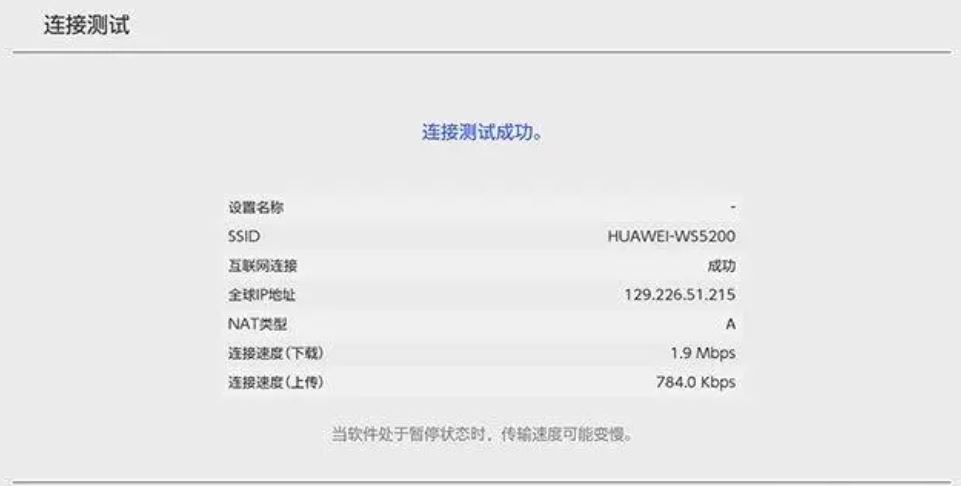
如果测试失败,请检查:
- Switch 和运行 Nextin 的设备是否在同一个 Wi-Fi。
- Nextin 是否已经连接节点,并开启
局域网代理共享。 - Switch 中填写的代理地址和端口是否和 Nextin 显示一致。
- 运行 Nextin 的设备是否关闭了系统防火墙或局域网访问限制。
PlayStation 5
- 进入
Settings->Network->Settings。 - 打开
Set Up Internet Connection。 - 选择当前 Wi-Fi 或有线网络。
- 打开
Advanced Settings。 - 找到
Proxy。 - 填写 Nextin 显示的代理地址和端口。
- 保存并测试连接。
关闭共享
不用时建议关闭 Nextin 中的 局域网代理共享,并在其他设备上把代理改回 关闭、无 或 自动。