外观
快速开始
准备一条可用的订阅链接,按下面步骤完成第一次连接。只有单个节点时,改用 添加节点;使用服务商识别码时,查看 账号登录。
1. 导入订阅
- 从你的服务商复制 Clash/Mihomo 或可转换的节点订阅链接。
- 打开 Nextin,在「输入站点识别码或订阅链接」中粘贴。
- 点击「下一步」,等待下载和解析。
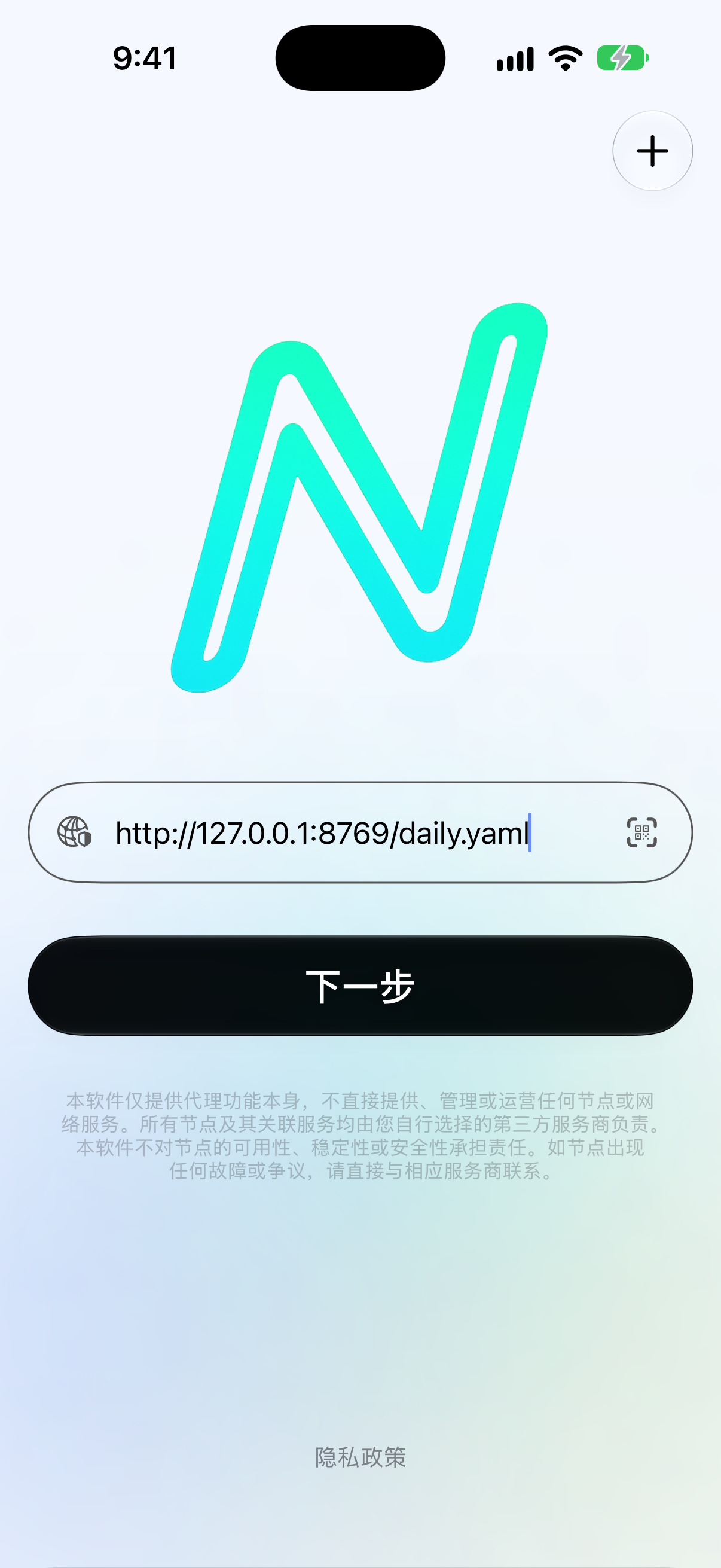
订阅应是 http:// 或 https:// 开头、可直接返回配置或节点文本的链接,例如:
text
https://example.com/api/v1/client/subscribe?token=xxxxxxxx这只是格式示例,不提供真实节点。不要使用服务商登录网页或套餐购买页作为订阅。
链接前后的空白会被清理;重复导入已有订阅时,会提示并切换到已有配置。遇到 403、5xx、无效 YAML 或网络错误时,查看 导入错误与解决办法。
2. 选择节点
导入成功后,点击主页「选择节点」,展开策略组,选择一个具体节点或自动选择组。需要时刷新延迟,选择当前可用的节点。
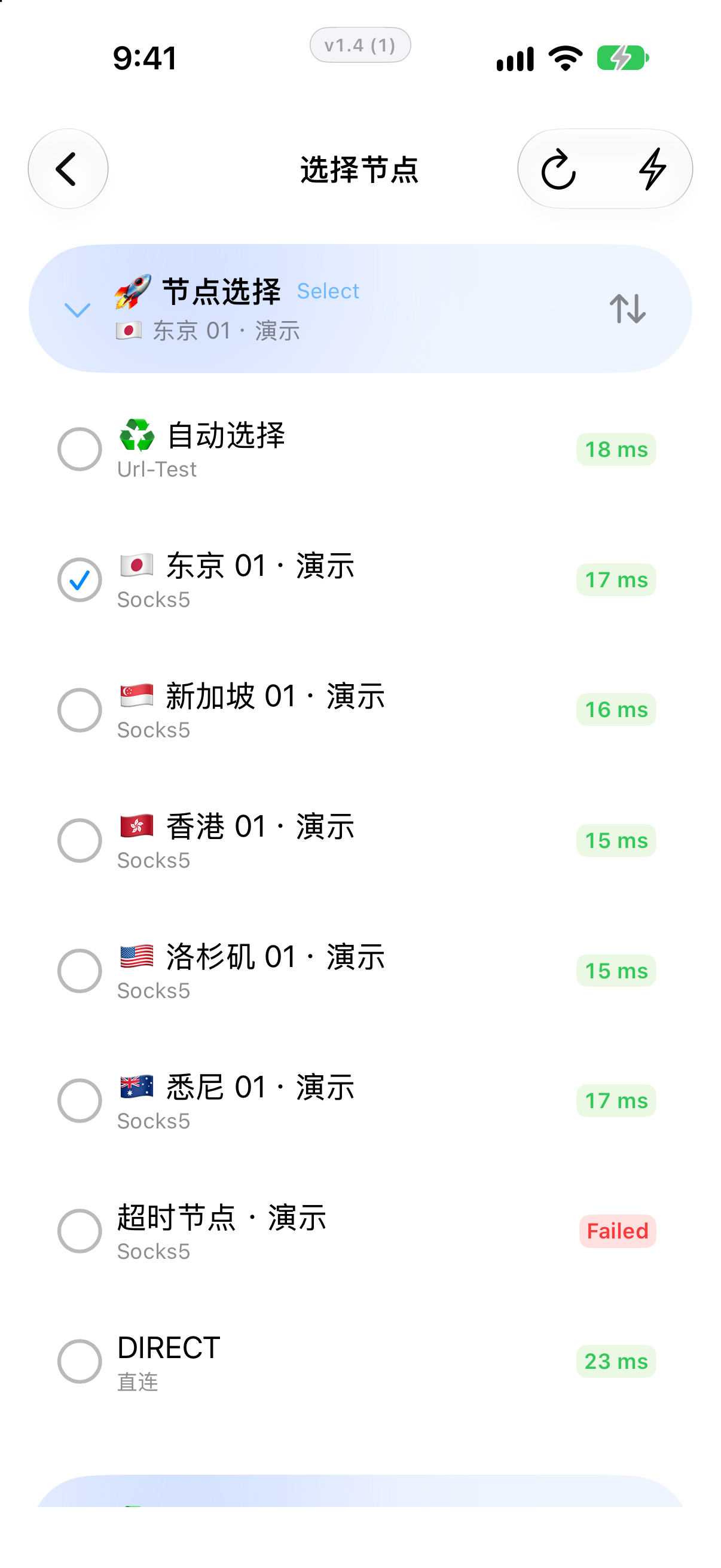
了解策略组和延迟含义,见 节点选择与测速。
3. 允许 VPN 配置并连接
返回主页,点击中央连接按钮。首次连接时,在系统弹窗中允许 Nextin 添加 VPN 配置,并完成系统要求的认证。
等待连接状态变为已连接后,再用浏览器或其他 App 访问需要的服务。再次点击连接按钮即可断开。
模拟器截图与真实连接
文档图片来自模拟器。若画面出现「Simulator Preview」,它表示界面预览,不是已建立真实 VPN;真机使用时以实际连接状态为准。
4. 日常使用
默认先使用规则模式。主页可切换订阅、节点与模式,点击网速区域查看连接活动。