外观
添加单个节点
本页介绍如何添加单个节点或多条节点链接。若你手里是完整订阅链接,请先查看 快速开始。
从剪贴板导入节点
- 复制一个或多个节点链接。
- 打开 Nextin。
- 点击右上角
+。 - 选择
添加节点。 - 点击
从剪贴板导入节点链接。 - 导入成功后,节点会合并到
本地节点配置中。
可以一次粘贴多行节点链接:
text
ss://method:password@example.com:443#SS-Node
trojan://password@example.com:443?sni=example.com#Trojan-Node
vless://uuid@example.com:443?security=tls&type=ws&host=example.com&path=%2F#VLESS-Node
重复节点不会反复添加。Nextin 会根据节点内容判断重复,名称不同但连接参数相同的节点也可能被识别为重复。
导入后找不到节点时,可以查看 导入节点后在哪里选择。
从 Shadowrocket(小火箭)导入节点
如果你已经在 Shadowrocket 中有可用节点,可以复制节点链接后导入 Nextin:
- 打开 Shadowrocket,点击节点右侧的圆形感叹号。
- 找到并点击
复制网址。 - 打开 Nextin,点击右上角的添加节点按钮。
- 选择
从剪贴板导入节点链接。 - 导入成功后,在节点列表中选择该节点并连接。
不同版本的其他客户端按钮名称可能不同;关键是复制节点分享链接,再通过 Nextin 的节点导入入口处理。
扫码导入节点
- 点击右上角
+。 - 选择
添加节点。 - 点击
扫码导入节点链接。 - 扫描节点二维码。
如果相机不可用,请到系统设置中允许 Nextin 使用相机。
手动填写节点
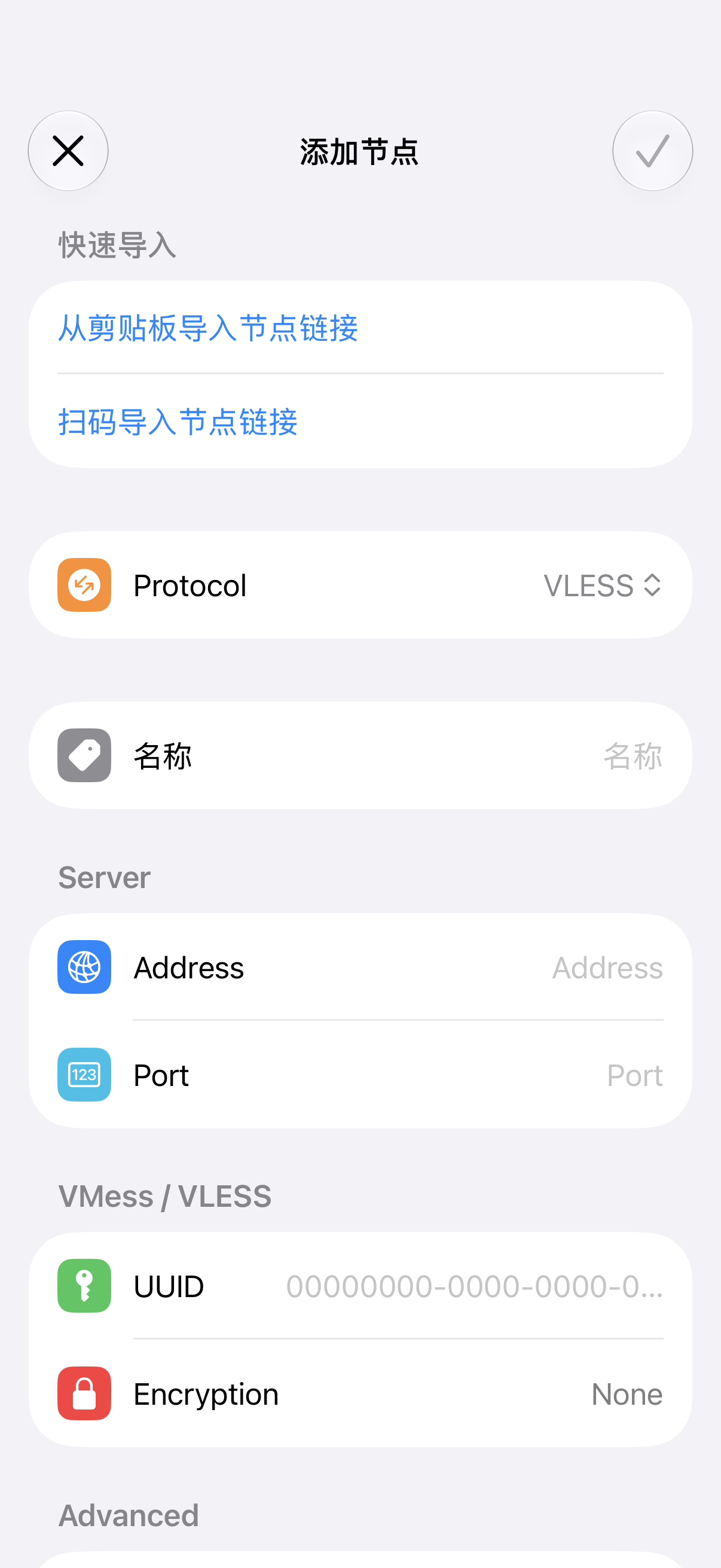
- 点击右上角
+。 - 选择
添加节点。 - 在
Protocol中选择节点协议。 - 填写名称、地址、端口和对应协议所需字段。
- 点击右上角确认按钮保存。
手动填写适合你明确知道节点协议、服务器地址、端口和认证信息的情况。如果你不确定某个高级字段的含义,建议直接使用服务商提供的节点链接导入。
常见必填字段示例:
| 协议 | 必填字段示例 |
|---|---|
| VLESS | 名称、地址、端口、UUID |
| VMess | 名称、地址、端口、UUID、Alter ID |
| Trojan | 名称、地址、端口、密码 |
| Shadowsocks | 名称、地址、端口、密码、加密方式 |
| Hysteria | 名称、地址、端口、Auth |
| Hysteria2 | 名称、地址、端口、密码 |
| TUIC | 名称、地址、端口、UUID、密码 |
| WireGuard | 名称、地址、端口、IP、公钥、私钥 |
| SSH | 名称、地址、端口、用户名 |
完整支持的节点协议请查看 支持的导入格式。
手动协议与 URI 导入的区别
手动表单当前包含 VLESS、Trojan、Shadowsocks、VMess、SOCKS5、HTTP、Snell、Hysteria、Hysteria2、WireGuard、Masque、TUIC、ShadowsocksR、SSH、Mieru、Sudoku、AnyTLS、TrustTunnel、GOST Relay、OpenVPN 和 Tailscale。
有手动表单不等于存在通用节点分享 URI。可识别的 URI 前缀见 导入格式。协议的字段与可用性以当前表单和内核校验为准。
二维码图片
扫码界面支持从相册选择二维码图片。模拟器没有真实相机,文档不把相机操作截图当作扫描成功证据。导入后回到对应的「本地节点」配置选择节点。