外观
节点选择与测速
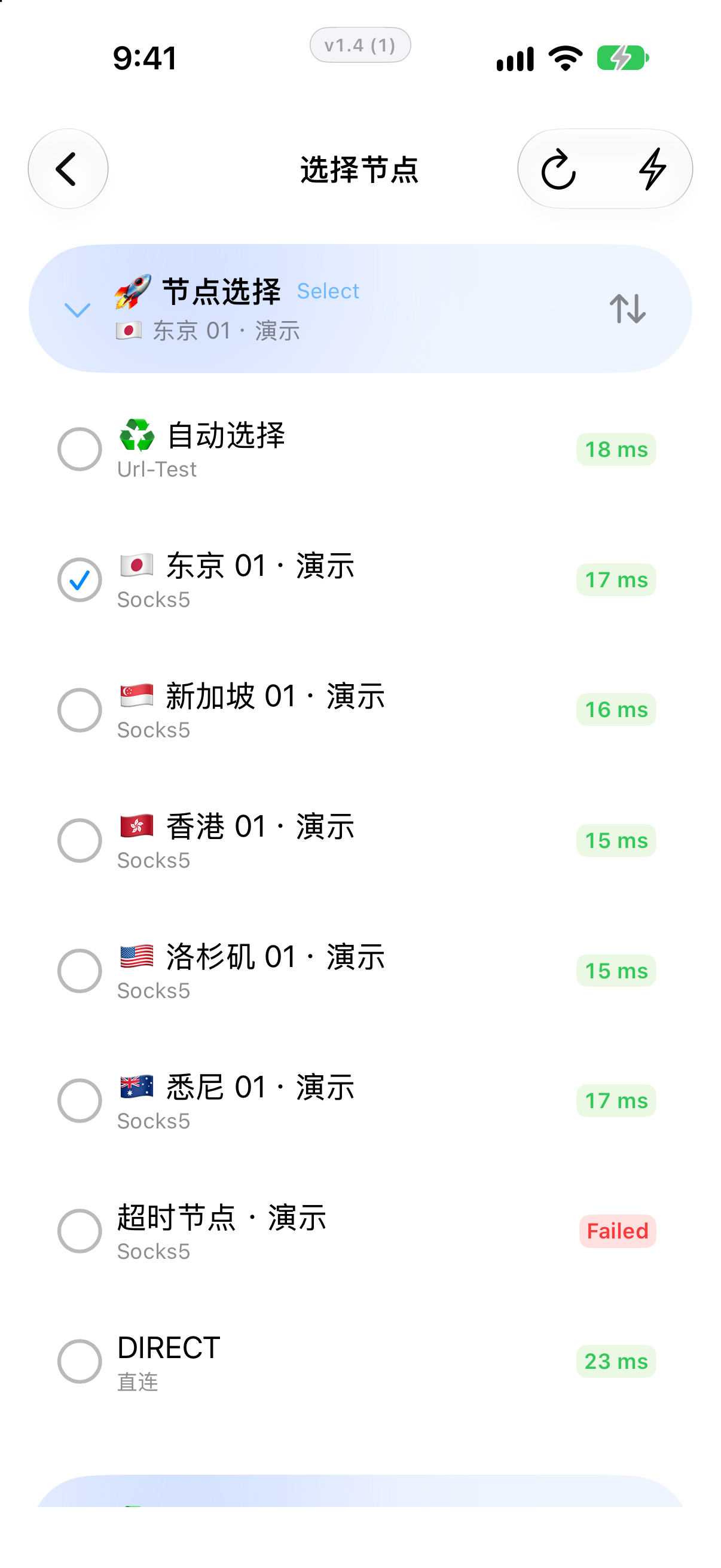
入口:主页 →「选择节点」。先选择节点,再返回主页连接。
认识策略组
订阅可以把节点放入不同策略组,例如「节点选择」「自动选择」「流媒体」。组的名称由订阅或你的模板决定。
- 手动选择组:由你选择一个节点或另一个策略组。
- 自动选择组:按配置中的测速地址和间隔选择节点。
- 故障转移组:按配置提供的候选顺序选择可用项。
点开组查看候选项,再点击想使用的节点。首页的选中名称可能是一个策略组,实际出口由其内部选择决定。
刷新延迟
点击节点页工具栏的延迟刷新按钮,开始批量测速。结果完成后逐个显示;结束后可再次刷新。
延迟单位为毫秒(ms),通常越小代表测试请求往返越快。超时表示这次测试未在设定时间内完成,可能是节点不可达、测试网站不可达或暂时的网络问题。
延迟不是带宽
低延迟不保证下载更快,也不保证某个流媒体或 AI 服务可用。需要查看特定服务能力时,使用 节点检测。
VPN 未连接时也可以测速。测速批次并发固定为 32;它不是一个需要用户按电量或内存调整的选项。
如果页面提示「延迟显示优化」,以提示说明理解结果,优化后的显示数字不能直接当作未经调整的实际延迟。
排序
点击策略组旁的双箭头,可以在配置顺序与延迟顺序之间切换。测速结果还在刷新时,以当前已完成的结果为准。
更新订阅
节点页工具栏提供更新当前订阅的入口。更新会重新获取节点;本地配置没有远程来源时,需要自行编辑或重新导入。
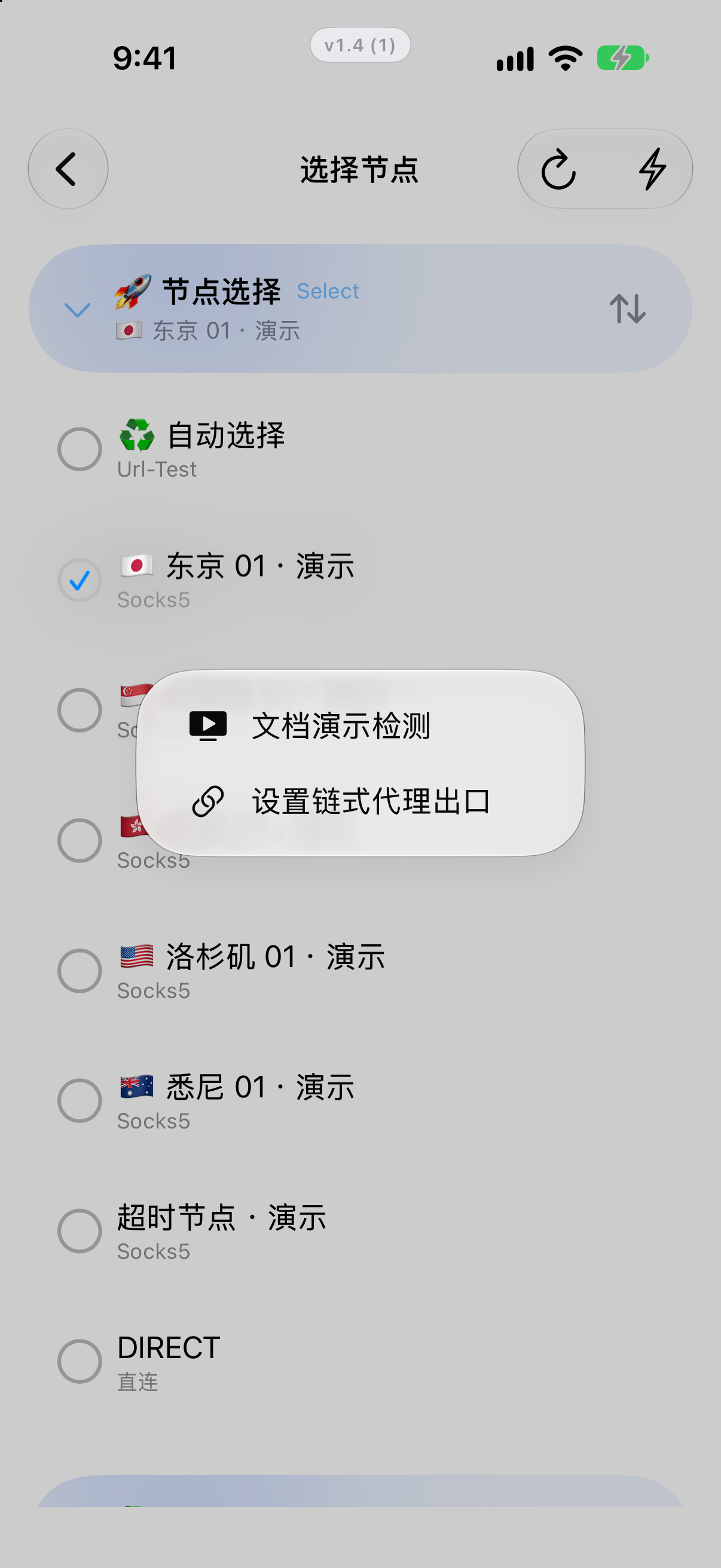
长按节点
长按节点可以打开可用操作,具体菜单随节点来源和当前配置变化:
测速失败怎么处理
先重新测试或换节点。如果所有节点都超时,检查当前网络和订阅是否有效,再查看「设置 → 延迟测速」中的测试地址与超时时间。服务商接管的字段会显示不可编辑提示。
完整设置见 高级设置。