外观
订阅与配置管理
入口:「个人中心 → 服务配置」。这里列出已添加的远程订阅、本地配置和服务商账号。
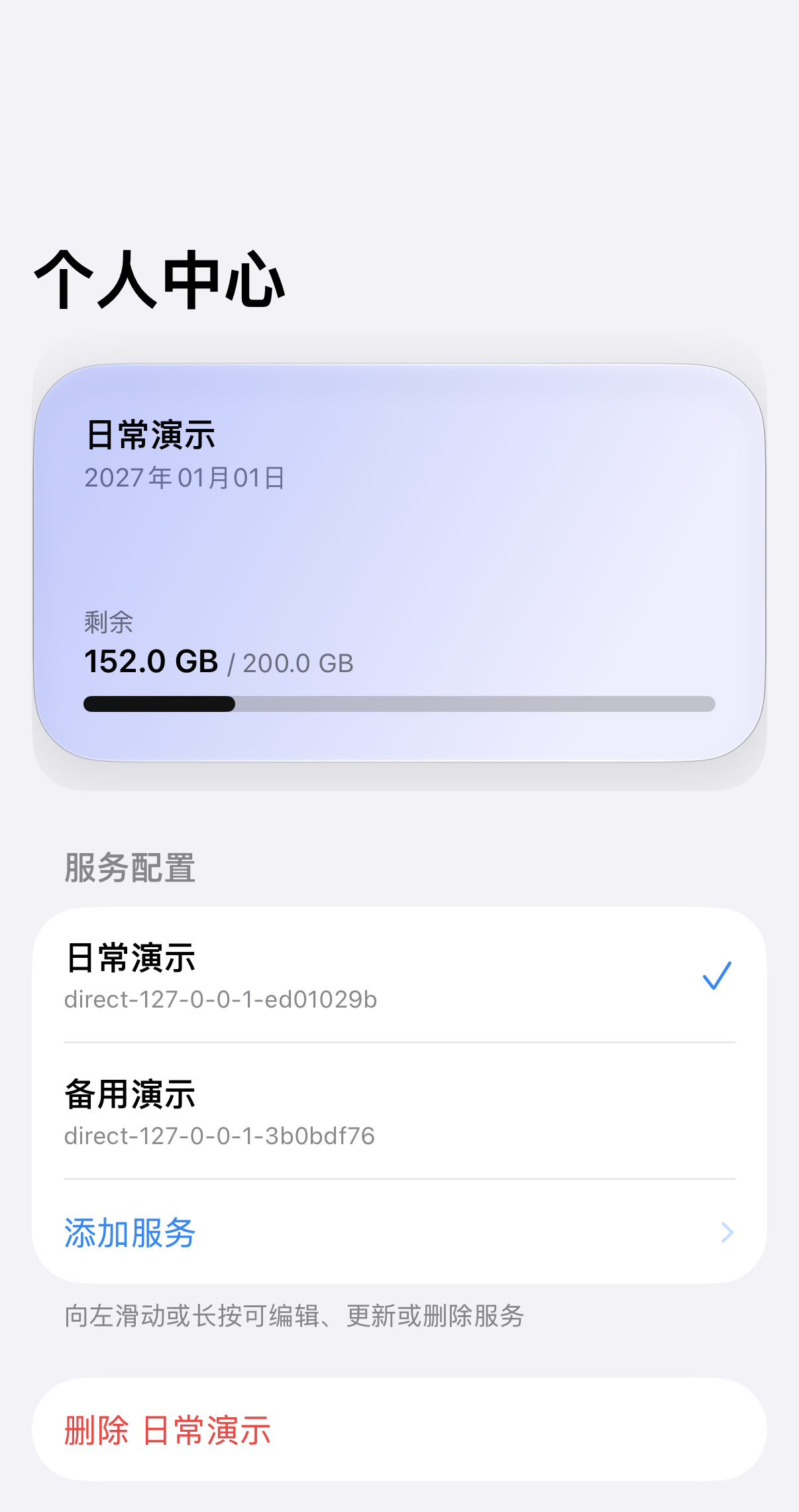
添加与切换
点击「添加服务」添加另一条订阅,或通过导入入口添加 YAML 和节点。点击列表中的配置切换当前服务,主页和节点页随之切换。
同一条订阅重复导入时,App 会识别已有配置并提示,不需要重复添加。支持的内容格式见 导入格式。
更新远程订阅
在个人中心长按配置,或向左滑动,选择「更新订阅」;节点页也提供更新入口。
更新用于获取来源提供的最新节点和配置,不会替你续费或增加套餐额度。如果远程地址失效,需要向服务商获取新的链接。
更新时出现 403、5xx、无效 YAML 或超时,也可按 导入错误与解决办法 排查。
编辑名称、地址与自动更新
- 长按或左滑远程订阅,选择编辑入口。
- 修改自定义名称,方便区分多个订阅。
- 需要更换订阅时修改链接。
- 按需开启「自动更新订阅」,保存更改。
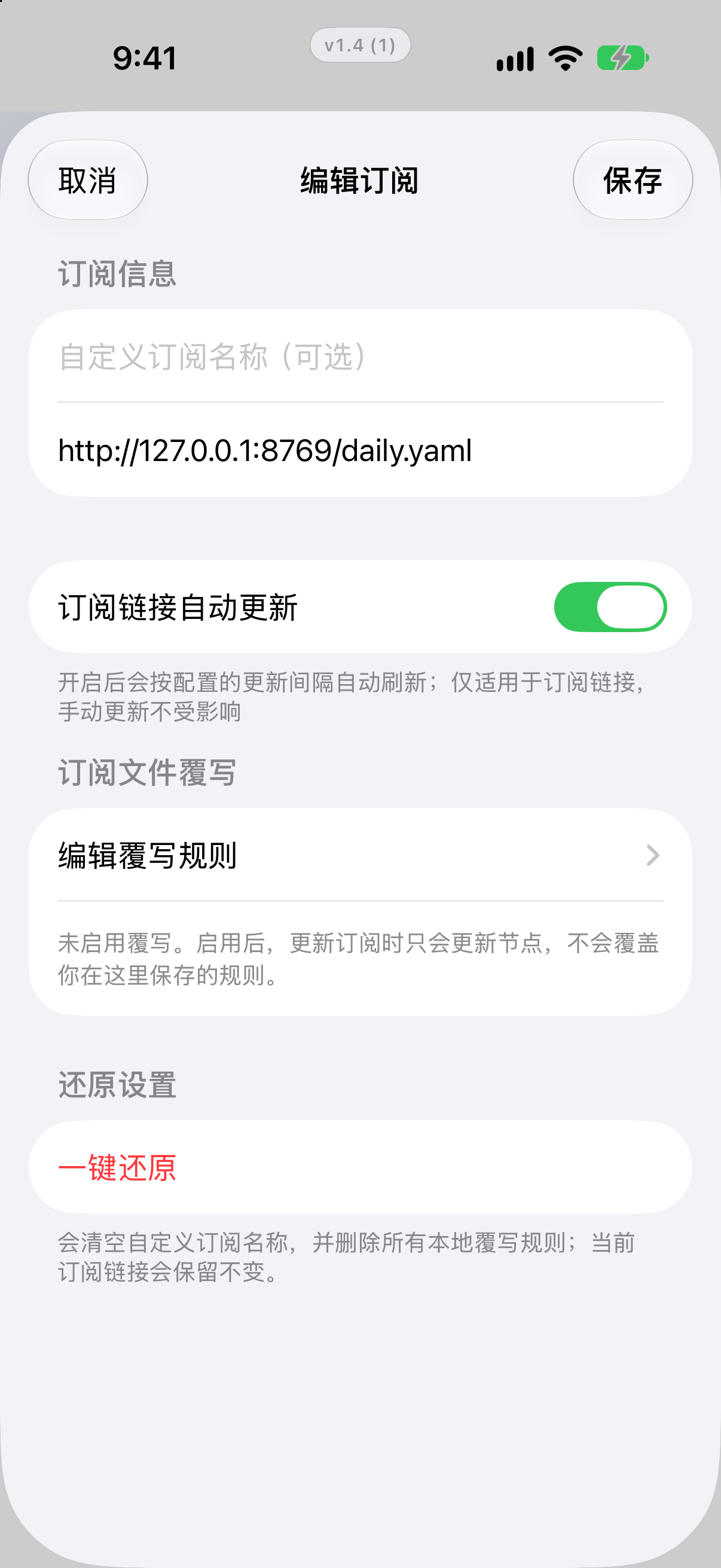
自动更新按 App 当前配置执行,不代表 iOS 会让 App 永久在后台下载。更新间隔还可能由服务商配置控制。
订阅链接相当于访问凭据
真实订阅链接可能包含密钥,请勿把完整链接放进公开截图、聊天群或问题反馈。文档截图仅使用本机演示地址。
本地配置与本地节点
本地 YAML 没有远程更新来源,可从个人中心的配置菜单进入编辑。单节点导入会合并到「本地节点」配置,重复连接参数可能被识别为同一个节点。
本地配置更适合自行维护规则和节点。不了解 YAML 格式时,优先使用订阅链接或 手动添加节点。
查看订阅文本
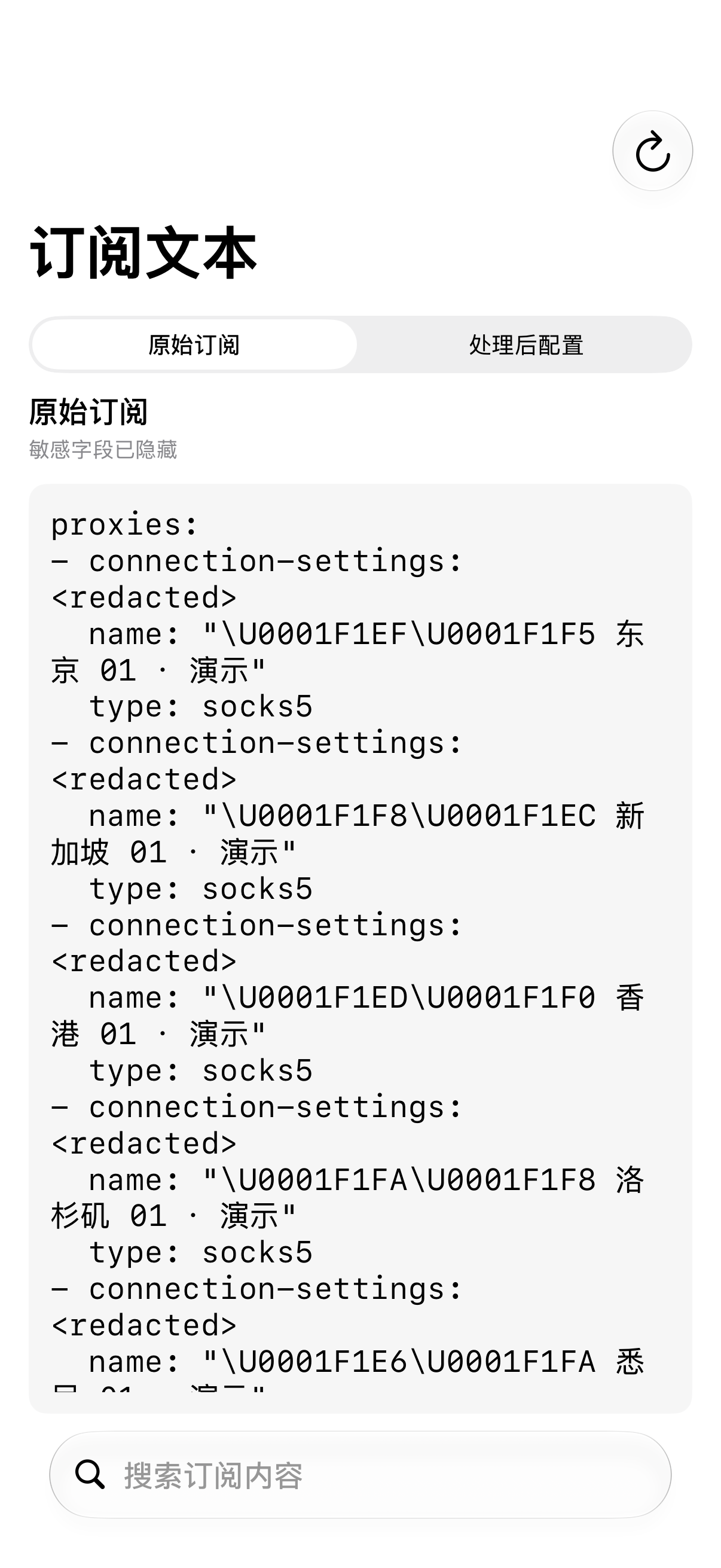
在提供该入口的配置菜单中打开「订阅文本」,可以切换查看原始订阅与处理后配置,并搜索内容。
处理后配置用于了解覆写、模板等处理的结果;若页面标注「最后成功送入内核的配置」,以这个状态和时间为准。页面会隐藏敏感字段,排查时仍应先检查内容再分享。
分流与恢复
编辑页可以进入 订阅文件覆写。分流模板 则可按订阅独立应用。
「一键还原」与「更新订阅」含义不同。还原会清空自定义订阅名称并删除相关本地覆写,当前订阅链接保留;操作前阅读确认弹窗,重要配置先备份。
删除配置
长按或左滑配置,选择删除,并核对确认弹窗。删除配置不会注销服务商账号,也不会取消你在服务商处购买的服务。